시장이나 골목 상권에서는 디지털온누리 상품권 결제가 잦은데요. 사용방법부터 가맹점 등록까지 이 글을 통해 알려드리겠습니다.
목차
디지털온누리 상품권 사용방법
1.1 앱 QR 결제
1.2 온누리 가맹점 등록QR 결제 카드단말기
디지털온누리 상품권 사용방법
디지털온누리는 전용 어플에서 QR을 이용해 결제할 수 있습니다.
1.1 앱 QR 결제
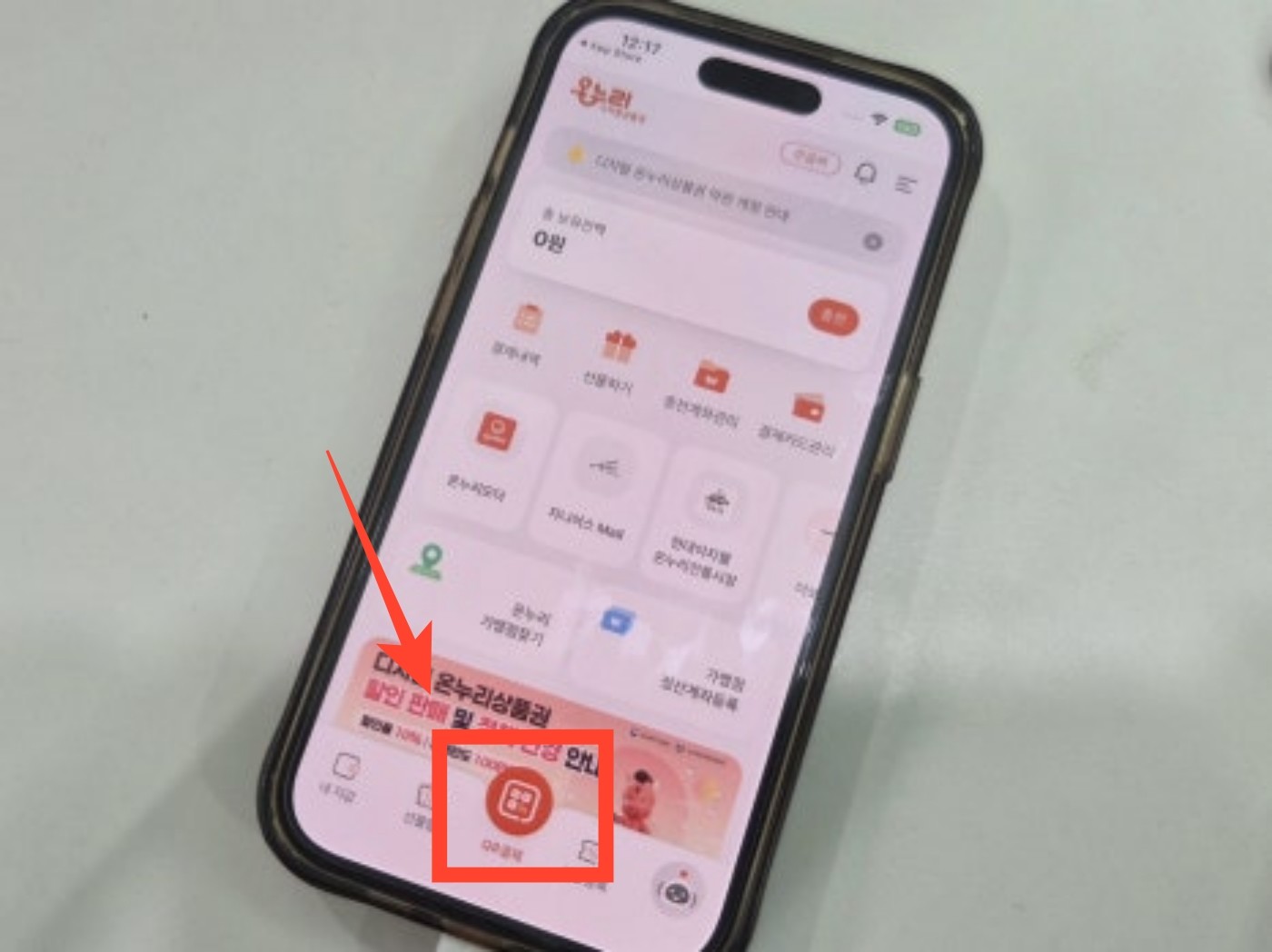
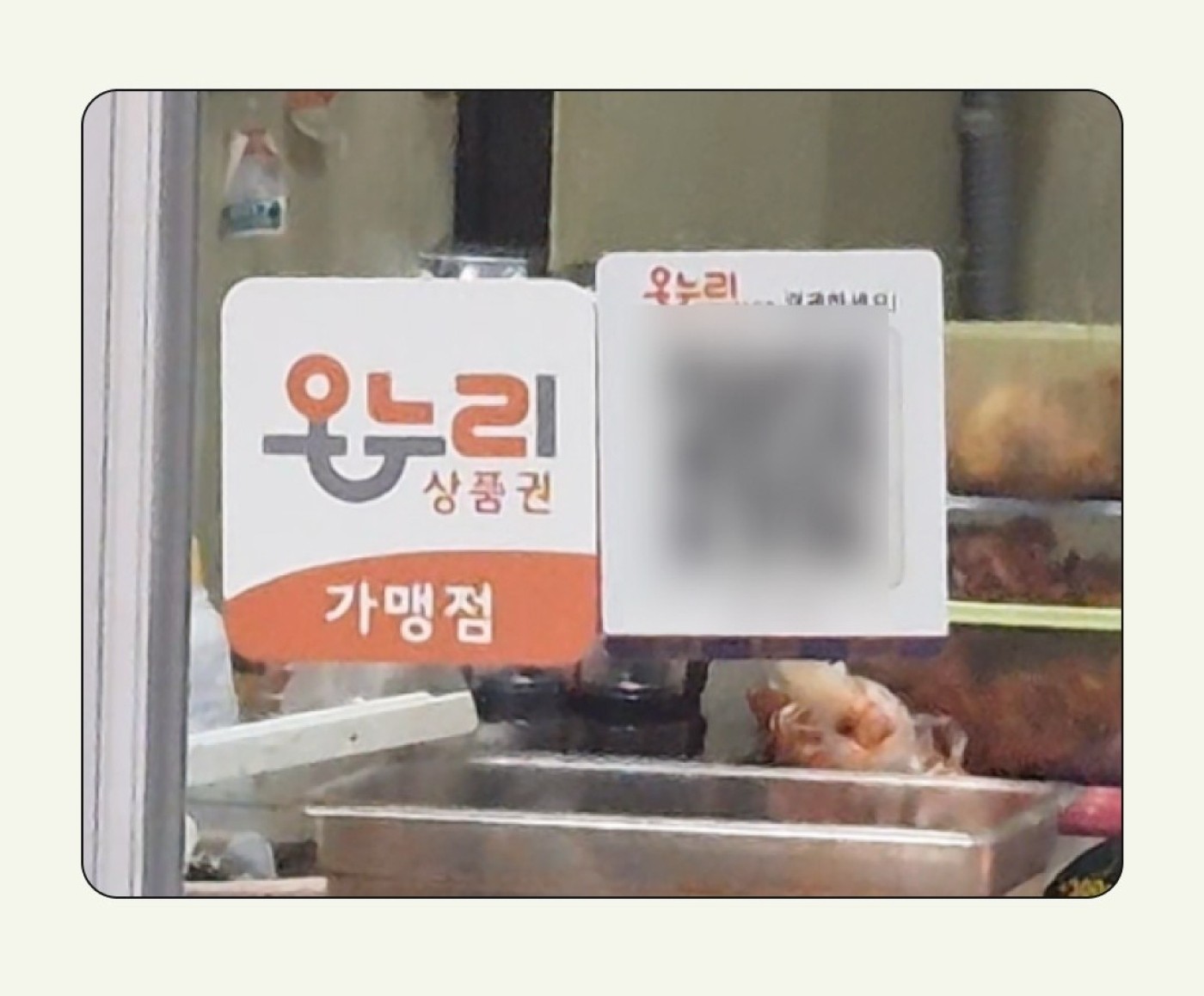
디지털온누리 어플 메인화면 하단 'QR 결제' 항목을 누르면 되는데요. ① QR 스캔 방식은 매장 내 부착된 QR 스티커, ② QR 생성 방식은 바코드 스캐너 혹은 카메라가 탑재된 카드단말기에 생성한 QR을 인식하면 됩니다.
1.2 온누리 가맹점 등록
사장님이라면 디지털온누리 가맹점 등록 후 결제를 받을 수 있어요. 👉 클릭하면 온누리 가맹점 플랫폼 사이트로 이동해요
QR 결제 단말기
디지털온누리 QR 결제로, QR 스티커를 받을 수도 있지만, 분실이나 손상 위험이 있는데요.
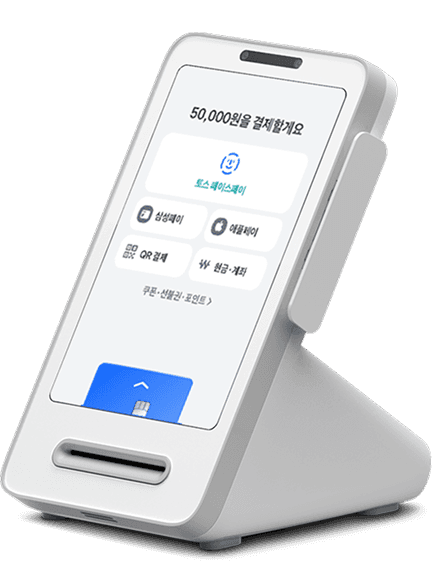
생성된 디지털온누리 QR을 카메라에 인식해 결제할 수 있는 토스 카드단말기 도입을 추천드립니다. 지금 기간 한정으로 기기값 월 사용료 없이 무료로 도입할 수 있어요.
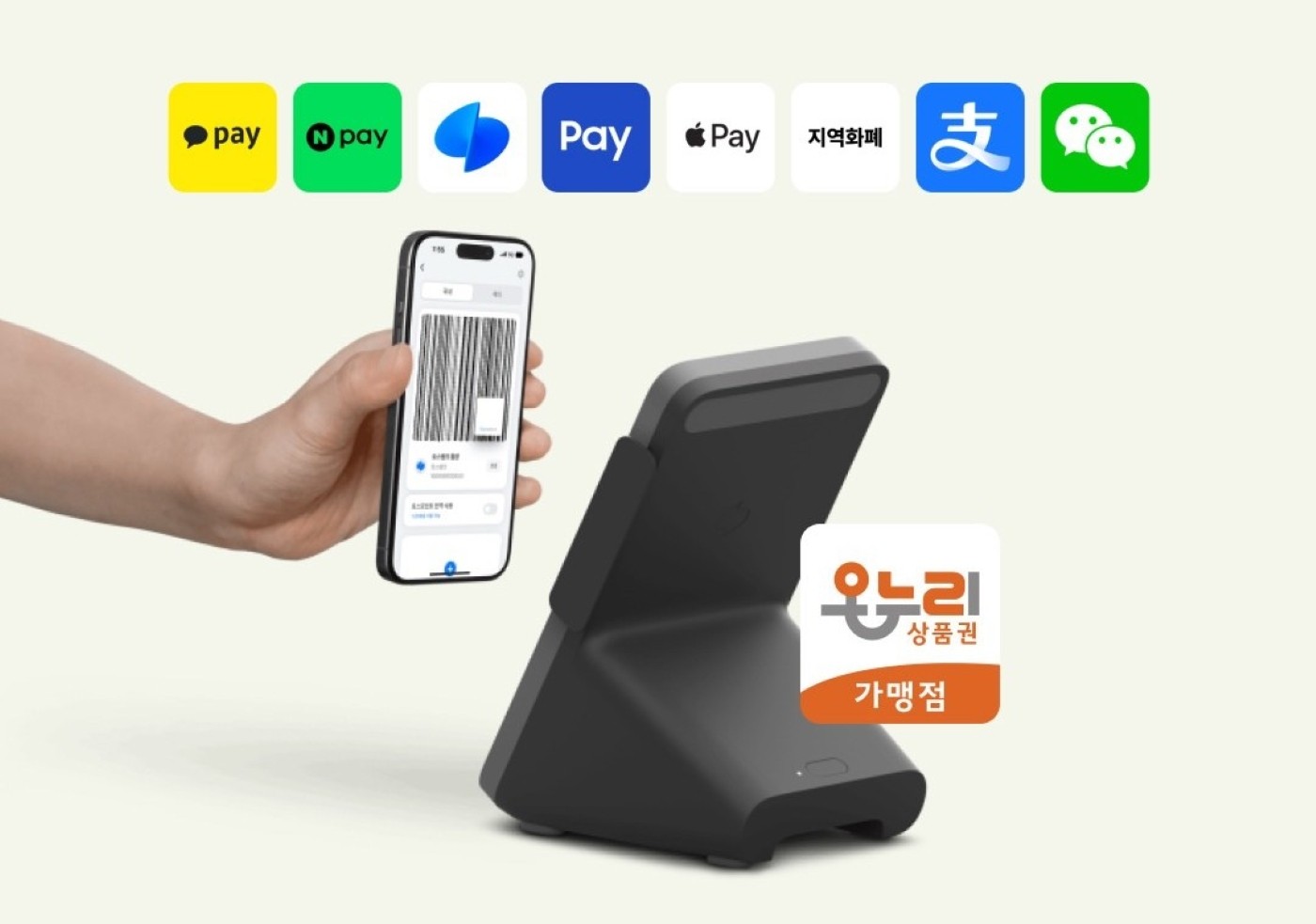
QR 결제뿐 아닌 애플페이, 삼성페이, 페이스페이(얼굴 결제), 카드 결제 등 모든 결제가 가능합니다. (서명패드도 단말기 안에 자체 탑재)
아래 버튼을 눌러 신청하고 0원에 토스단말기를 사용해 보세요👇

💳 함께 보면 좋은 글 |
|---|
연 매출 3억 초과 신용카드 가맹점, 사행업 등 일부 업종은 이벤트 참여가 불가합니다.